DaVinci Resolve: Leute/Objekte verpixeln + verfolgen (Tracking)
Objekte in DaVinci Resolve verpixeln und tracken: Ich zeige dir, wie du mit Power Windows in der Color-Page Bewegungen verfolgst und den Blur-Effekt anwendest.

Einleitung
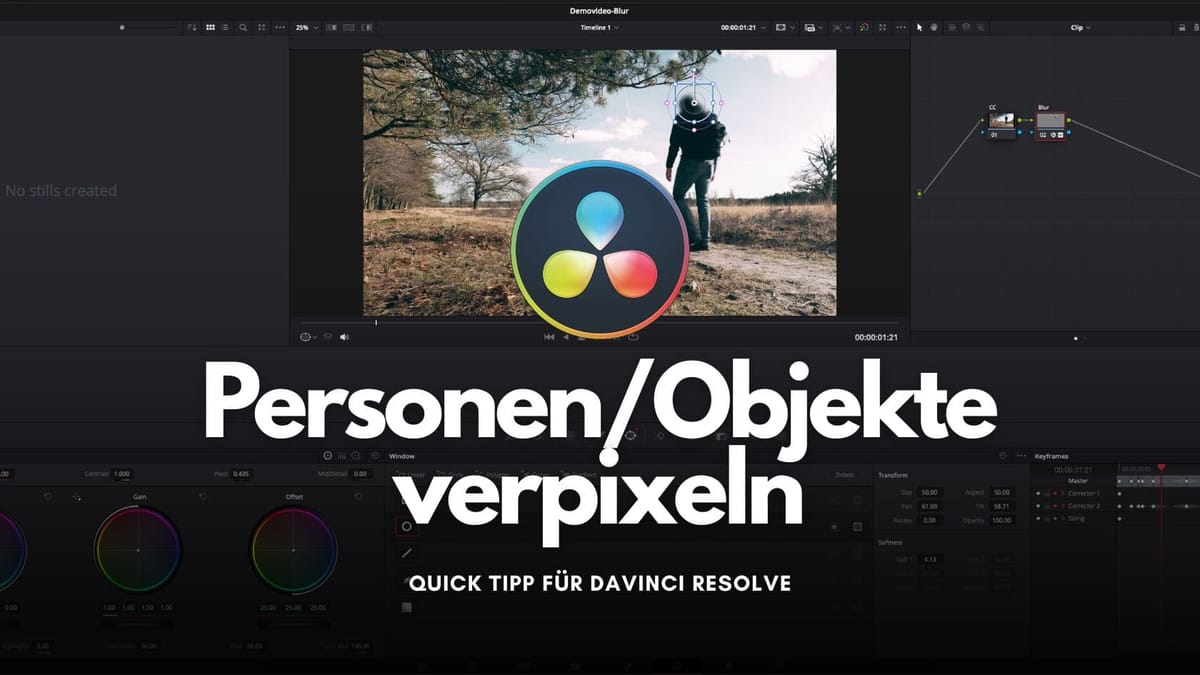
In diesem Blogpost zeige ich dir, wie du in DaVinci Resolve Leute oder Objekte verpixeln (Blur) kannst und was du machen musst, damit der Effekt sich mit dem Objekt mitbewegt.
Der Prozess
- Öffne den Color-Bereich

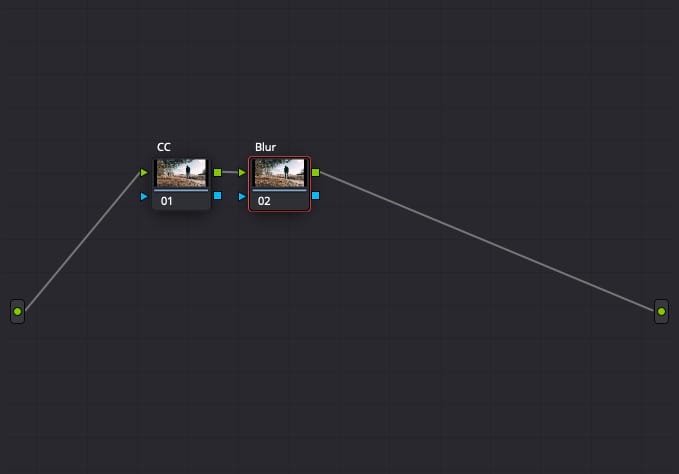
- Lege eine neue Node an für den Effekt (macOS:
Option+S, Windows:Alt+S). Ich empfehle pro Objekt, dass verpixelt werden soll, eine eigene Node anzulegen. Dann hast du mehr Kontrolle über die einzelnen Veränderungen und kannst diese nach Bedarf auch aktivieren/deaktivieren. Am besten gibst du der Node einen aussagekräftigen Namen (zumindest wenn du mehrere hast).
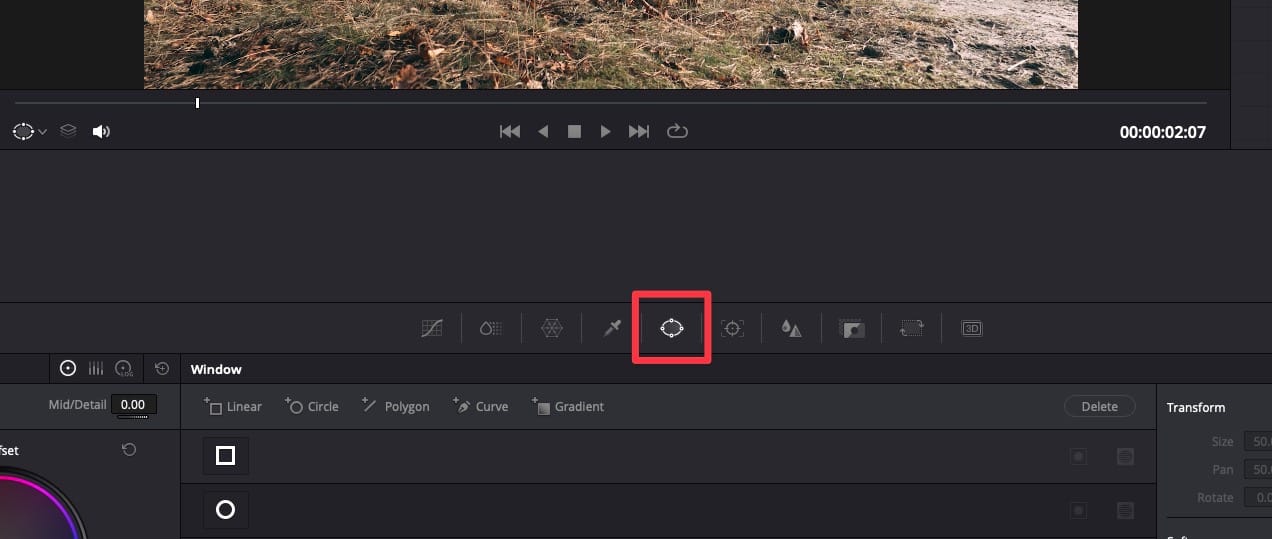
- Klicke in der Mitte des Bildschirms auf das Icon für Power Windows
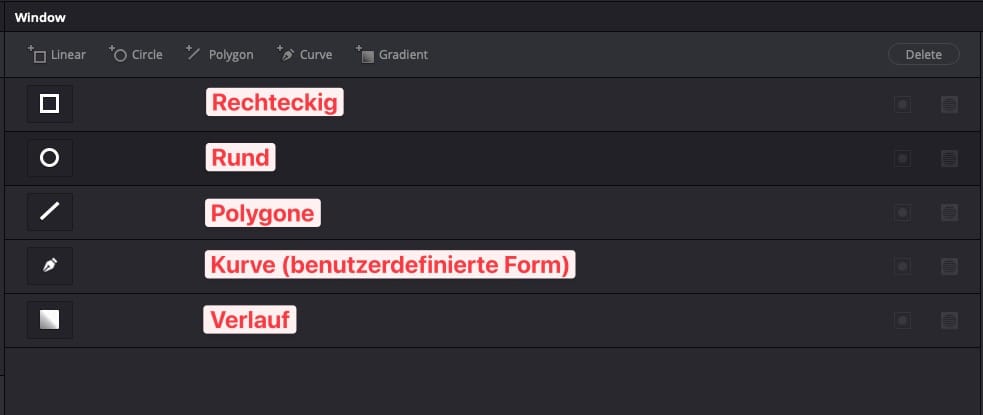
- Nun kannst du die gewünschte Form für dein Power Window wählen. Ein Power Window ist ähnlich wie eine Maske. Es definiert, auf welchen Bereich ein Effekt angewendet wird. Der Effekt der Verpixelung wird dann nur auf den Bereich dieses Fensters angewendet.
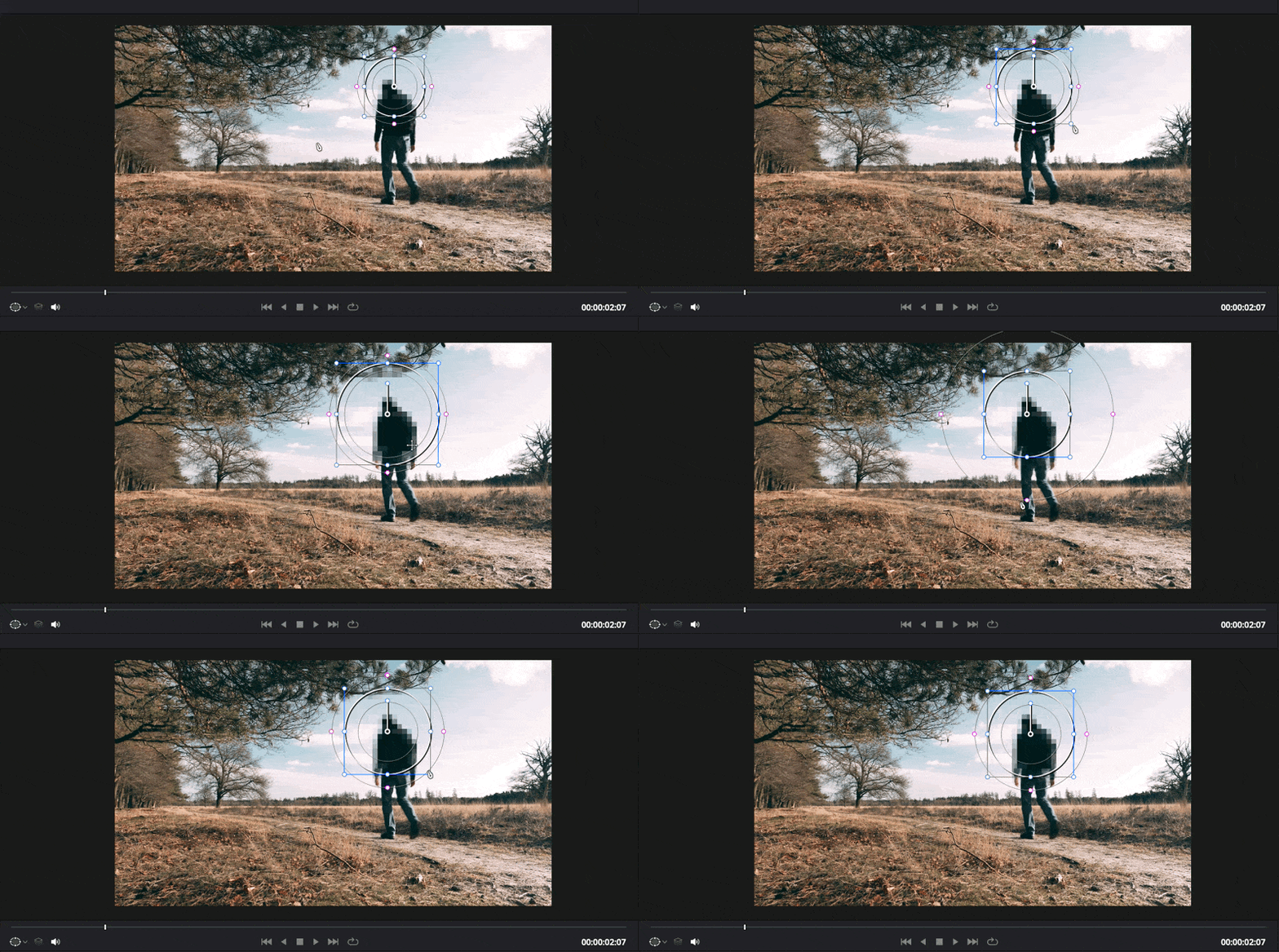
- Das Fenster (Power Window) erscheint nun auf dem Video und kann in der Grösse (rote Pfeile) angepasst, dem Übergang (grüne Pfeile) verändert sowie in der Position verschoben werden.
- Auf der rechten Seite kann im "Effects"-Bereich der gewünschte Effekte ausgesucht werden. Ein Effekt kann per Drag & Drop auf die Node angewendet werden.
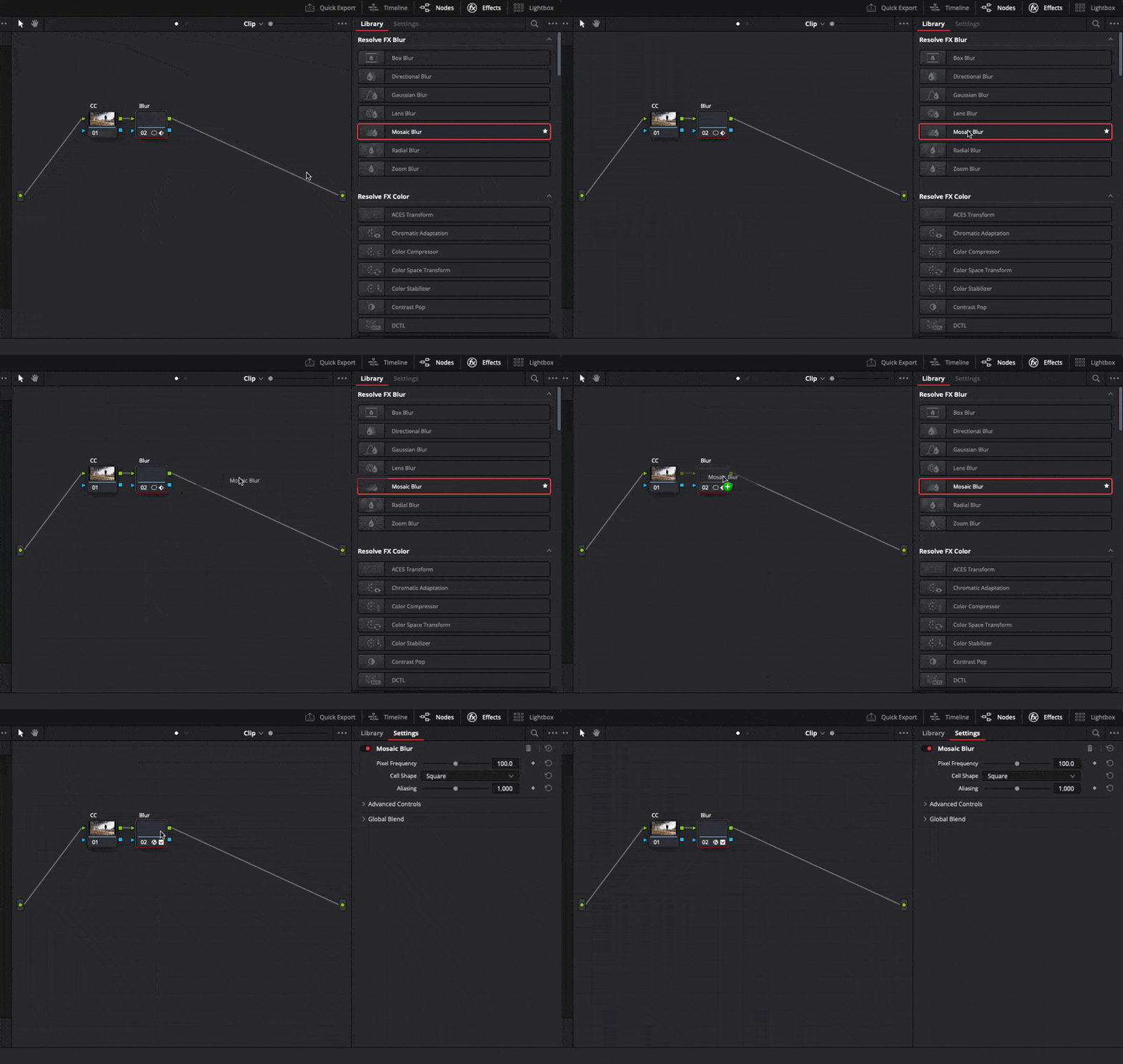
Die Effekte unter "Resolve FX Blur" sind zum unkenntlich machen von Objekten geeignet. Je nach Fall sind unterschiedliche Effekte besser geeignet. Am besten machst du dir selbst ein Bild der verschiedenen Effekte und wählst den aus, der am besten passt. Der Effekt "Lens Blur" ist nur in der Studio-Version von DaVinci Resolve verfügbar.
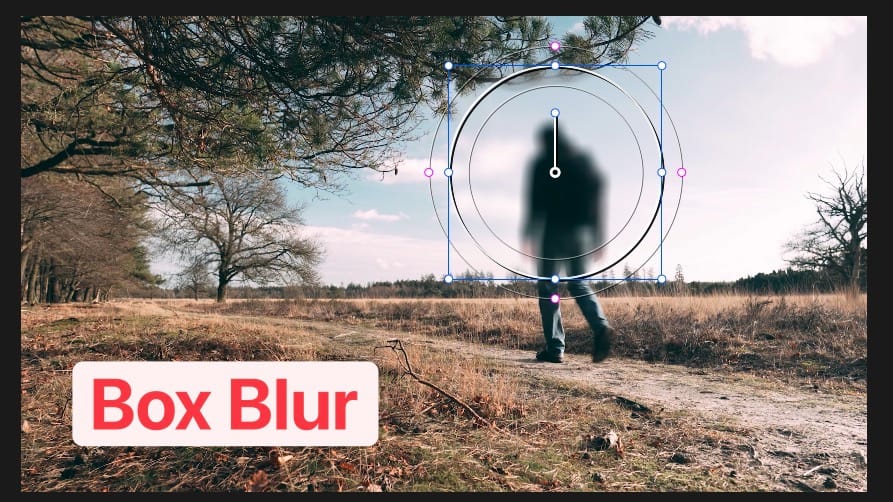
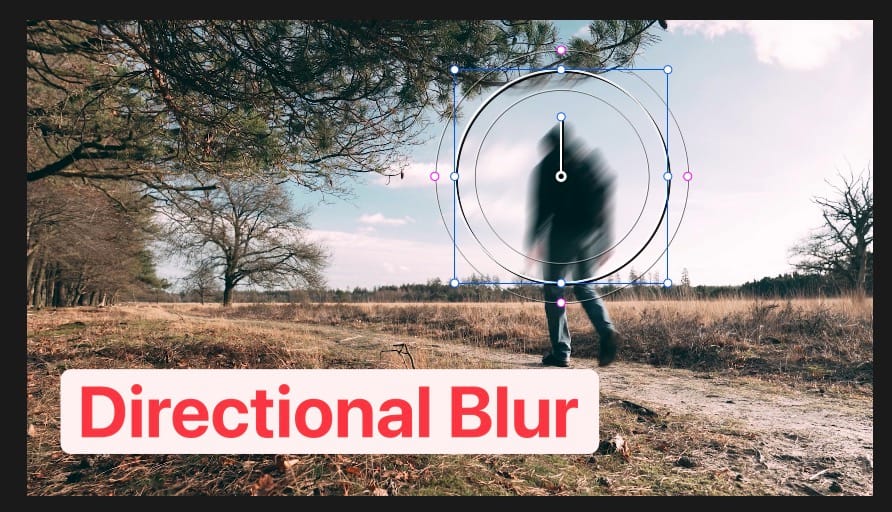
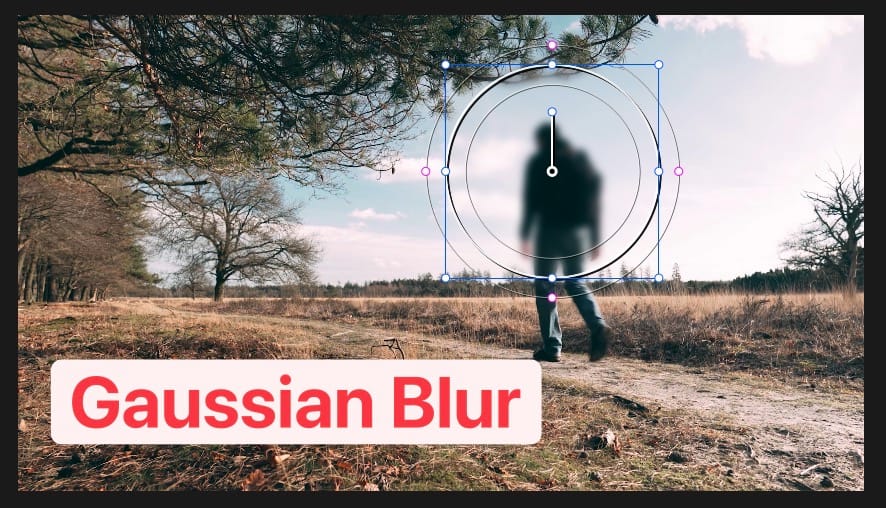
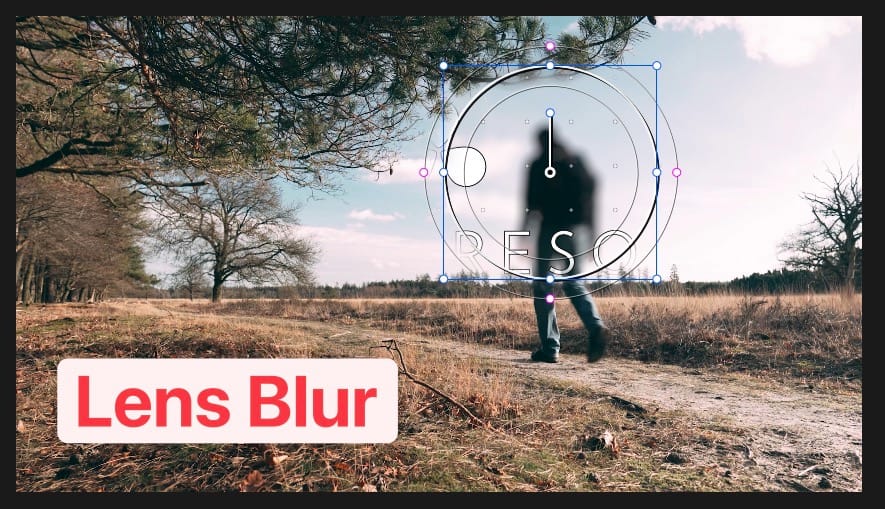
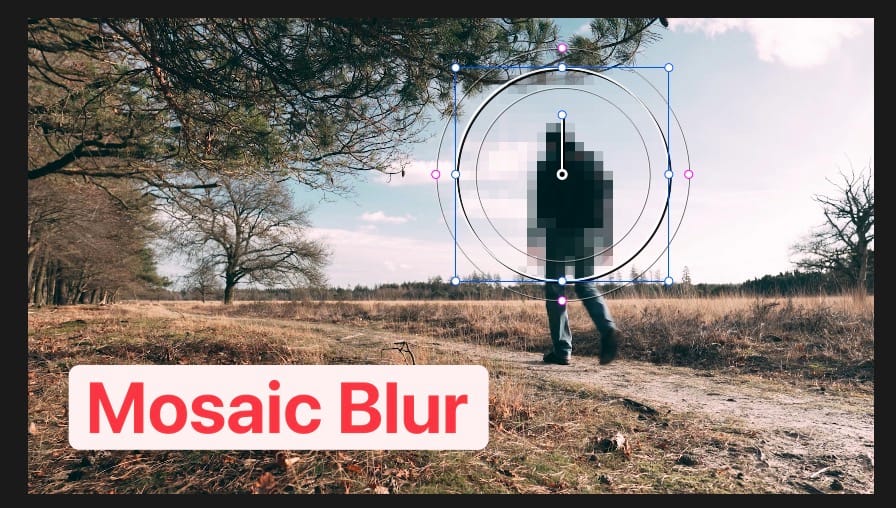
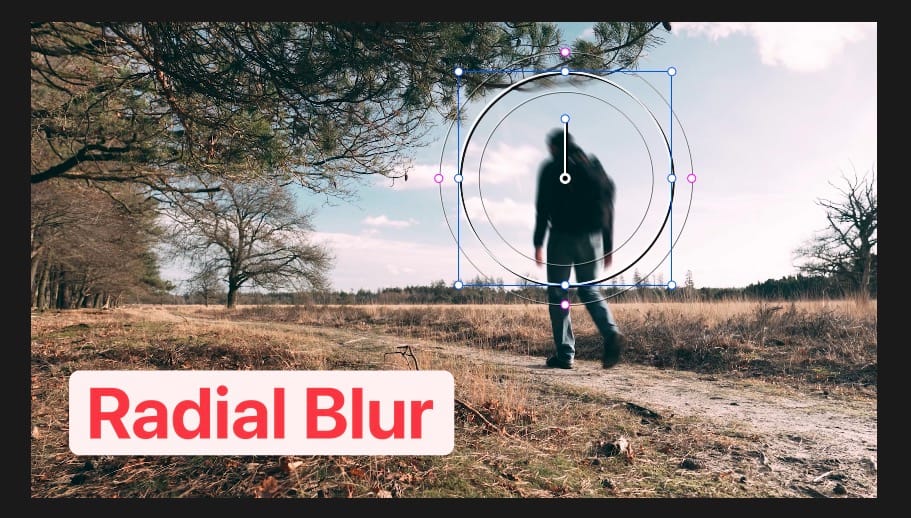
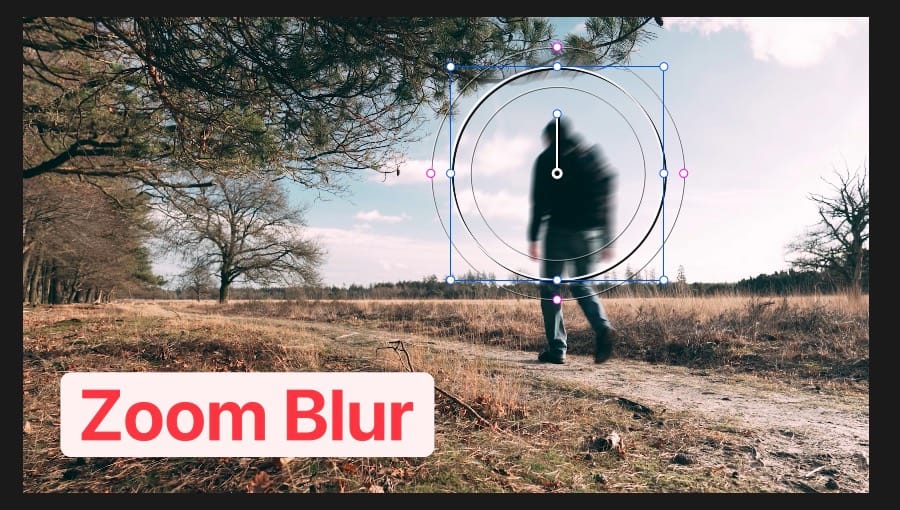
Verschiedene Blur-Effekte im Vergleich
- Anschliessend können die Stärke und weitere Eigenschaften des Effekts verändert werden. Diese sind je nach Effekt unterschiedlich.
Eigenschaften des gewählten Effekts
- Nun wird der Effekt bereits angewendet, das Power Window bleibt jedoch an Ort und Stelle und bewegt sich nicht mit dem verdeckten Objekt mit. Um dies zu verändern, können wir Keyframes verwenden. Wechsle dazu in den "Keyframes"-Bereich (Icon mit den drei Diamanten) unten rechts.
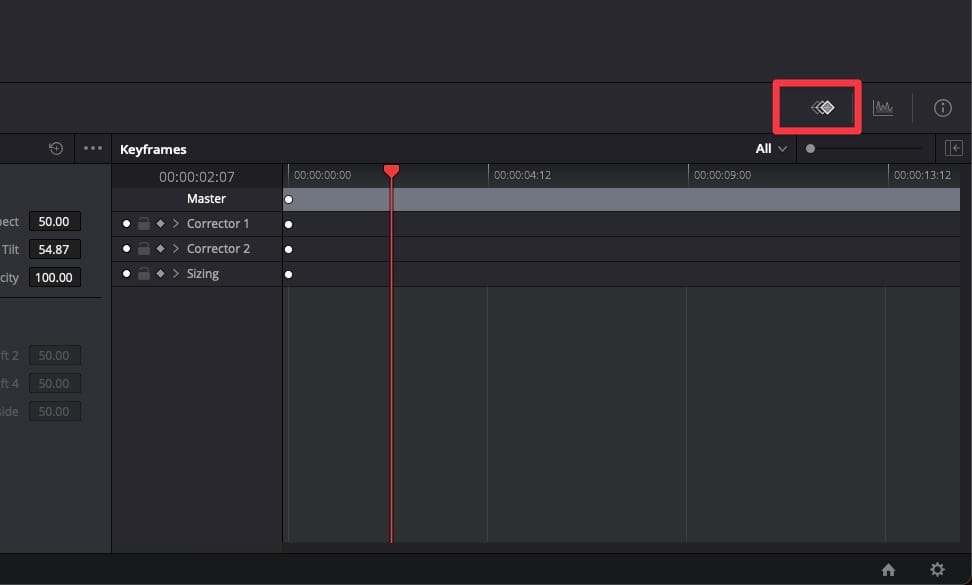
- Klicke nun bei "Corrector" auf den Diamanten um das automatische Keyframing zu aktivieren.
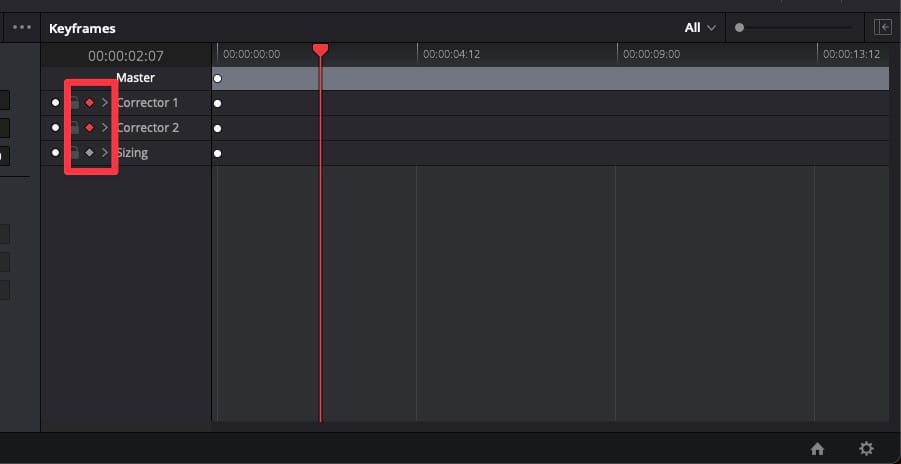
- Du kannst nun deinen Clip weiter abspielen und bei Verschiebungen des Objekts das Power Window an die neue Stelle schieben. Ich empfehle dir dabei die Navigation mit den Pfeiltasten sowie
J,K&Lauf der Tastatur (J-> rückwärts,K-> Play/Pause,L-> vorwärts). Du musst das Power Window nicht auf jedem Frame manuell verschieben. Eine Anpassung bei grösseren Veränderungen (bspw. Richtungswechsel) reicht. Alles zwischen den Keyframes wird dann automatisch animiert.
Keyframes setzen während Wiedergabe
Die gesetzten Keyframes werden dann automatisch im Bereich "Keyframes" angezeigt.
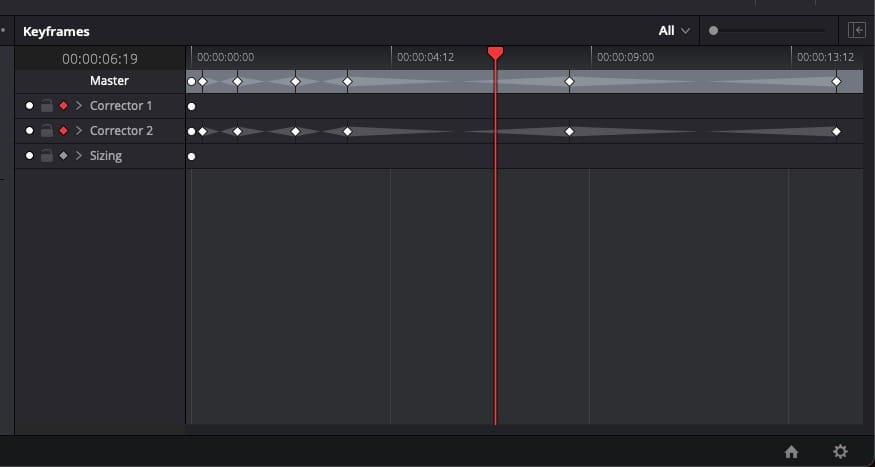
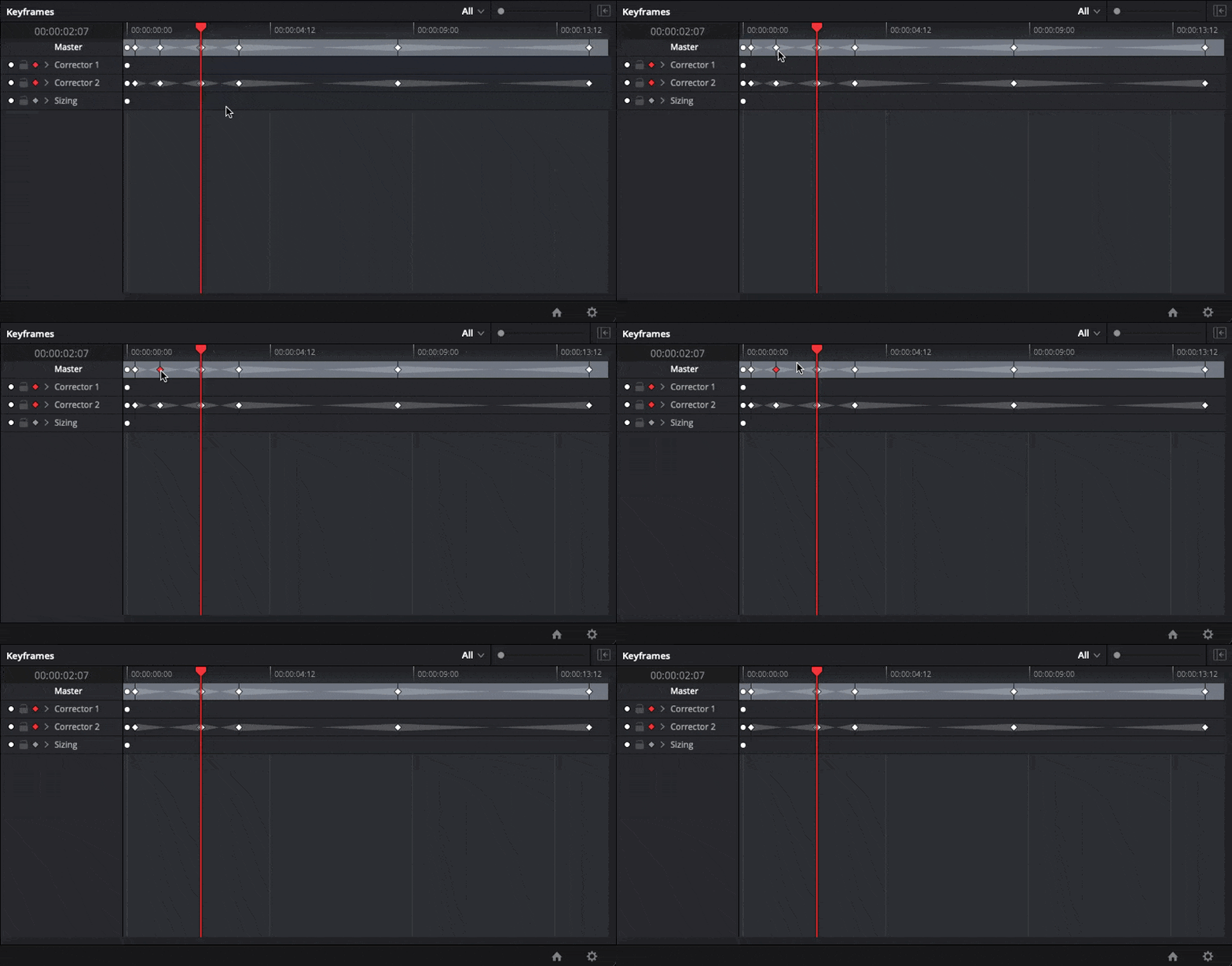
Um einzelne Keyframes zu löschen, klicke auf diesen im Keyframes-Bereich und löschen ihn mittels Delete oder Backspace auf deiner Tastatur.
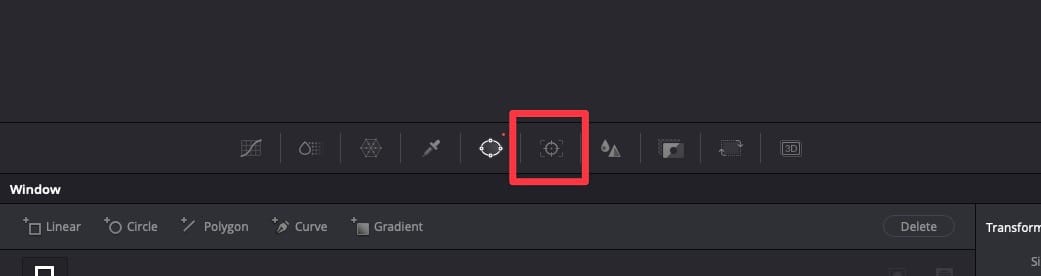
Anstelle von manuellem Tracking kannst du auch das automatische Tracking von DaVinci Resolve verwenden. Wechsle dazu in den Tracking-Bereich, welchen du anhand des Zielscheiben-Icons erkennen kannst.
Deaktiviere dort die Option "Perspective 3D".
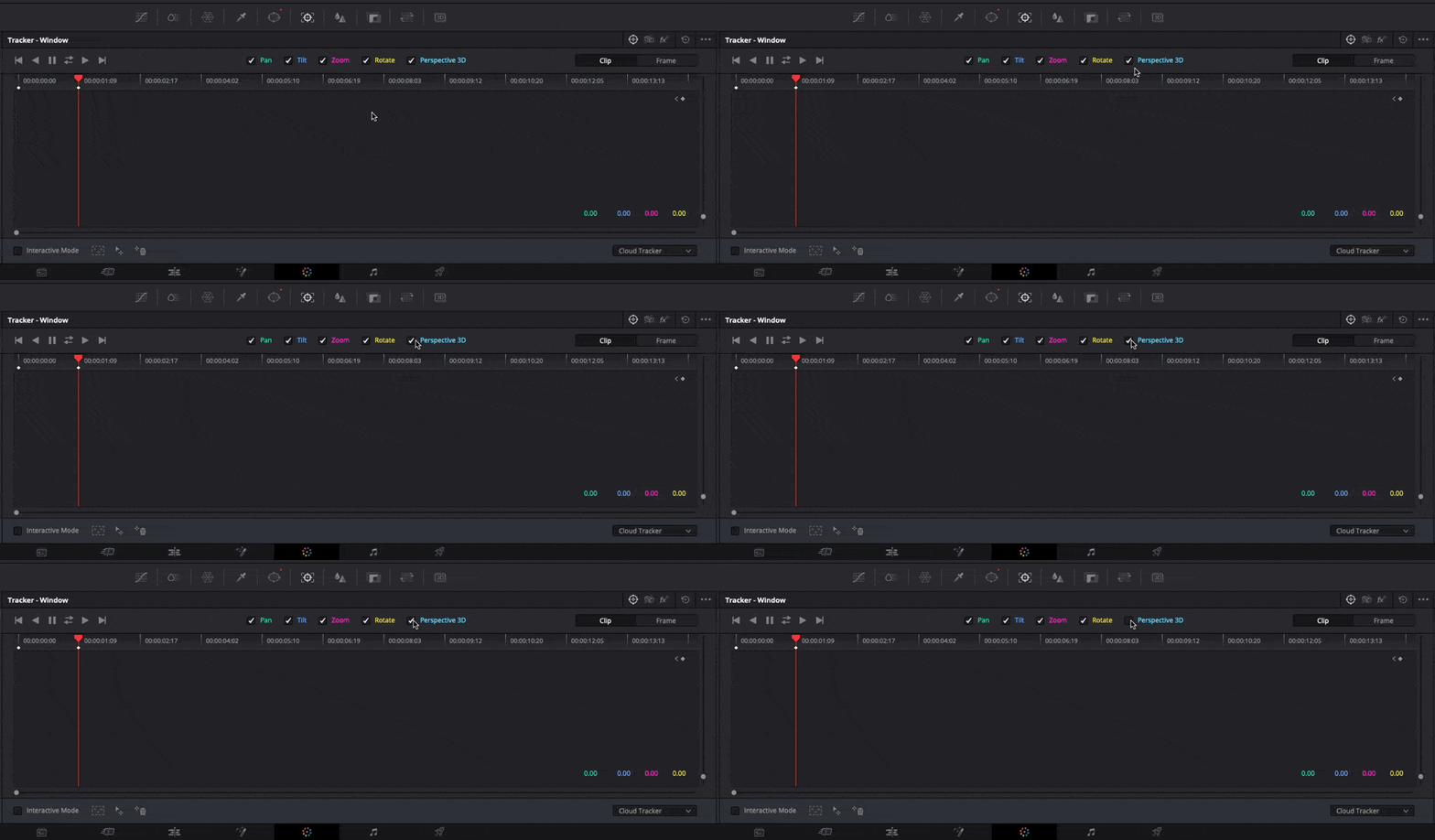
Starte nun das Tracking mit den Pfeilsymbolen. Du kannst das Tracking sowohl in eine Richtung (vorwärts/rückwärts) oder in beide Richtungen ab der aktuellen Wiedergabeposition starten.
Tracking-Richtungen
Dabei versucht DaVinci dann das Objekt möglichst gut zu tracken. Das funktioniert je nach Situation unterschiedlich gut (siehe Video). Teilweise musst du manuell noch weitere Keyframes setzen oder das Power Window etwas verschieben. Es kann gut als Ausgangslage mit nachträglicher, manueller Verfeinerung verwendet werden.
Automatisches Tracking
- Manchmal kommt es vor, dass ein Objekt, welches unkenntlich gemacht werden soll, nur während einer bestimmten Stelle im Video auftaucht. Damit die Stellen zuvor und danach nicht auch verpixelt sind, kannst du mittels Keyframes den Effekt zu bestimmten Momenten ausblenden.
Setze hierfür zum zum Zeitpunkt, an welchem der Effekt noch vollständig angewendet werden soll, ein Keyframe mit den gewünschten Einstellungen. Navigiere nun zum Punkt im Video, an welchem der Effekt nicht mehr sichtbar sein soll, und passe die Eigenschaften des Effekts so an, damit dieser nicht mehr sichtbar ist (Vorgehen siehe Video).
Effekt animieren bzw. ein/ausblenden
Dadurch wird der Effekt nur bei den bestimmten Frames im Video angewendet und ist die restliche Zeit nicht ersichtlich. Das ist nützlich, wenn Leute ins Bild rein- und wieder rauslaufen.
Fazit
Wie du siehst, ist es nicht schwer in DaVinci Resolve Leute oder Objekte zu verpixeln und diese bei Bewegung zu verfolgen (Tracking). Die gezeigte Tracking-Technik mit den Power Windows kannst du auch für andere Eigenschaften in der Color-Page von DaVinci Resolve verwenden bspw. um ein Color Grading/eine Node auf eine bestimmte Person anzuwenden und diese zu verfolgen.
Kanntest du die Funktion bereits? Hast du noch Fragen? Schreib es gerne in die Kommentare.